
Nano Banana Referenzbearbeitungen: Illustrierter Workflow
NanoBanana Team · 7. August 2026 · 7 min read
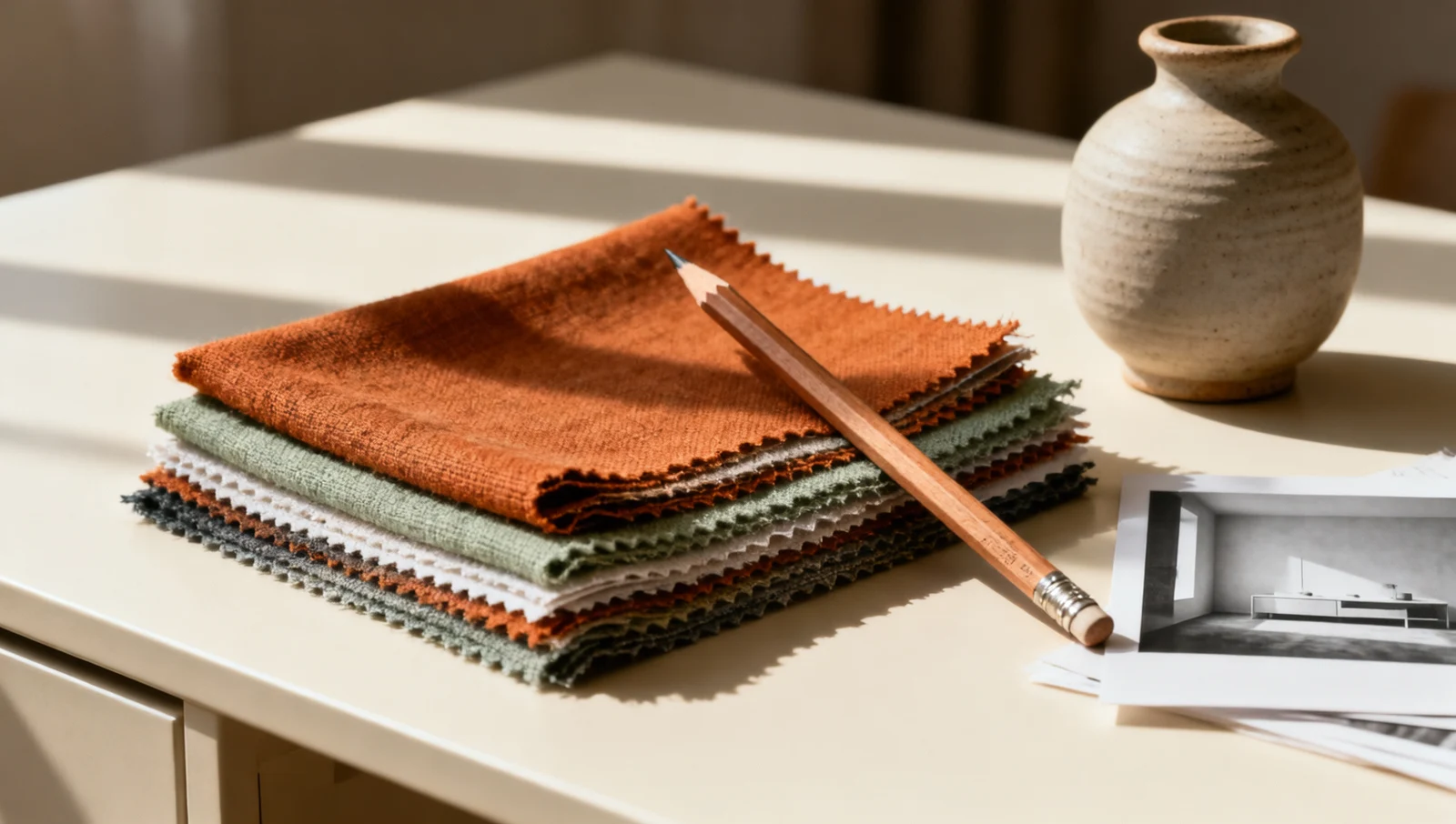
Eine gute Referenzbearbeitung ändert das gewünschte Detail, während sie die bereits genehmigten Teile bewahrt. Bevor Sie einen langen Prompt schreiben, unterteilen Sie das Briefing in drei Entscheidungen: was bleiben muss, was sich ändern darf und wie Sie das Ergebnis bewerten.
Das Oktober-Update ergänzt eine visuelle Schritt-für-Schritt-Anleitung und die dokumentierten Einschränkungen für Nano Banana 2.1. Die Methode basiert auf Googles Leitfaden zur Bildbearbeitung, mit unseren eigenen Prompt-Beispielen und einer Prüfcheckliste. Die folgenden Raumbilder wurden mit Wan generiert, um die Übung zu veranschaulichen; sie sind keine Nano Banana-Ausgaben oder ein Nano Banana-Benchmark. Die Anmerkungen zeigen unsere vorgesehenen Prüfbereiche, nicht eine tatsächliche Maskierungsschnittstelle.
Beginnen Sie mit einer überprüfbaren Referenz
Verwenden Sie ein Bild, das Ihnen gehört oder für das Sie Bearbeitungsberechtigung haben. Wählen Sie eine klare Ansicht mit genügend Details, um das zu bewahrende Objekt zu beurteilen. Wenn Ihnen ein Paketetikett wichtig ist, ist ein unscharfes Etikett in der Referenz eine schwache Basis, um die Genauigkeit des Ergebnisses zu überprüfen. Verlangen Sie nicht vom Modell, Informationen wiederherzustellen, die nicht sichtbar sind, und behandeln Sie erfundene Details nicht als Fakt.
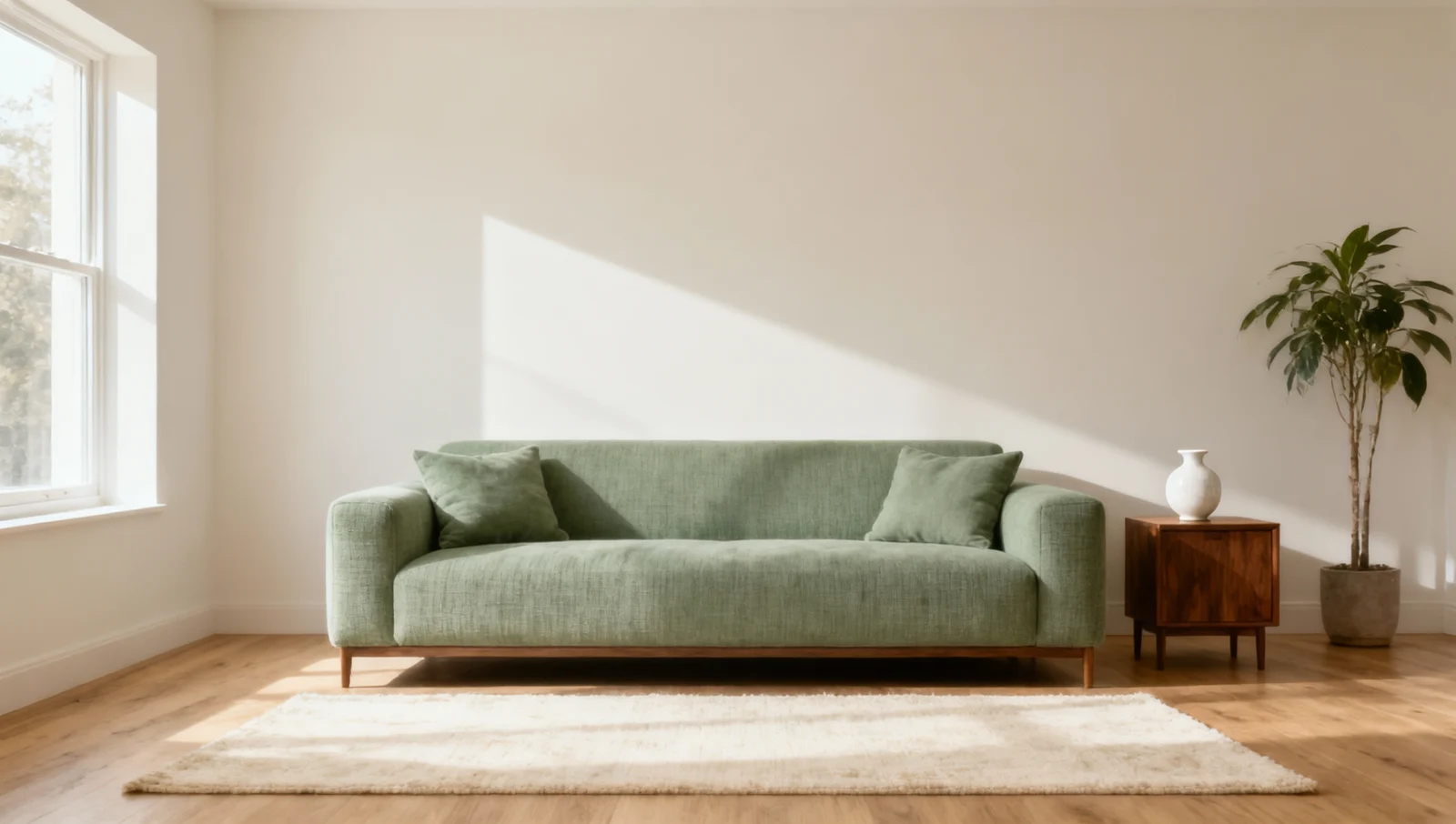
Für diese Übung besteht die Aufgabe darin, die Polsterung des Sofas zu ändern, während Kamera, Fenster, Beistelltisch und Raumanordnung erhalten bleiben. Dieses knappe Briefing gibt Ihnen mehrere stabile Landmarken zum Vergleich. Notieren Sie in Ihrer eigenen Arbeit entsprechende Landmarken: die Schulter einer Flasche, den Haaransatz eines Porträts, die Beinposition eines Stuhls oder eine Naht entlang eines Kleidungsstücks.
Behalten Sie die Originaldatei außerhalb des Chats und benennen Sie jede akzeptierte Revision. Wenn eine spätere Bearbeitung abweicht, kehren Sie zum Original oder zum letzten akzeptierten Bild zurück. Das Fortsetzen von einem bereits falschen Ergebnis verwandelt oft eine kleine Reparatur in eine Kette von kompensierenden Anweisungen.
Trennen Sie die Bewahrung von der gewünschten Änderung
Schreiben Sie zuerst die stabilen Elemente, dann die einzelne Änderung. Das Folgende ist ein ursprünglicher vorgeschlagener Prompt für die Übung, keine Behauptung, dass diese exakten Worte ein Nano Banana-Ergebnis erzeugt haben:
Use the uploaded room image as the reference.
Keep the camera position, window, wall, floor, side table,
plant and sofa silhouette unchanged.
Change only the sofa upholstery to warm rust-colored woven fabric.
Keep the same cushions and match the existing light and shadows.
Do not add furniture or change the crop.
Spezifische Substantive sind leichter zu überprüfen als eine breite Anweisung wie „machen Sie dies premium". Letzteres kann ein Redesign des Raumes, neue Möbel oder einen anderen Kamerawinkel provozieren. Wenn Sie wirklich ein Redesign wollen, sagen Sie es; wenn Sie nur eine Materialänderung wollen, beschreiben Sie nicht versehentlich eine neue Szene.
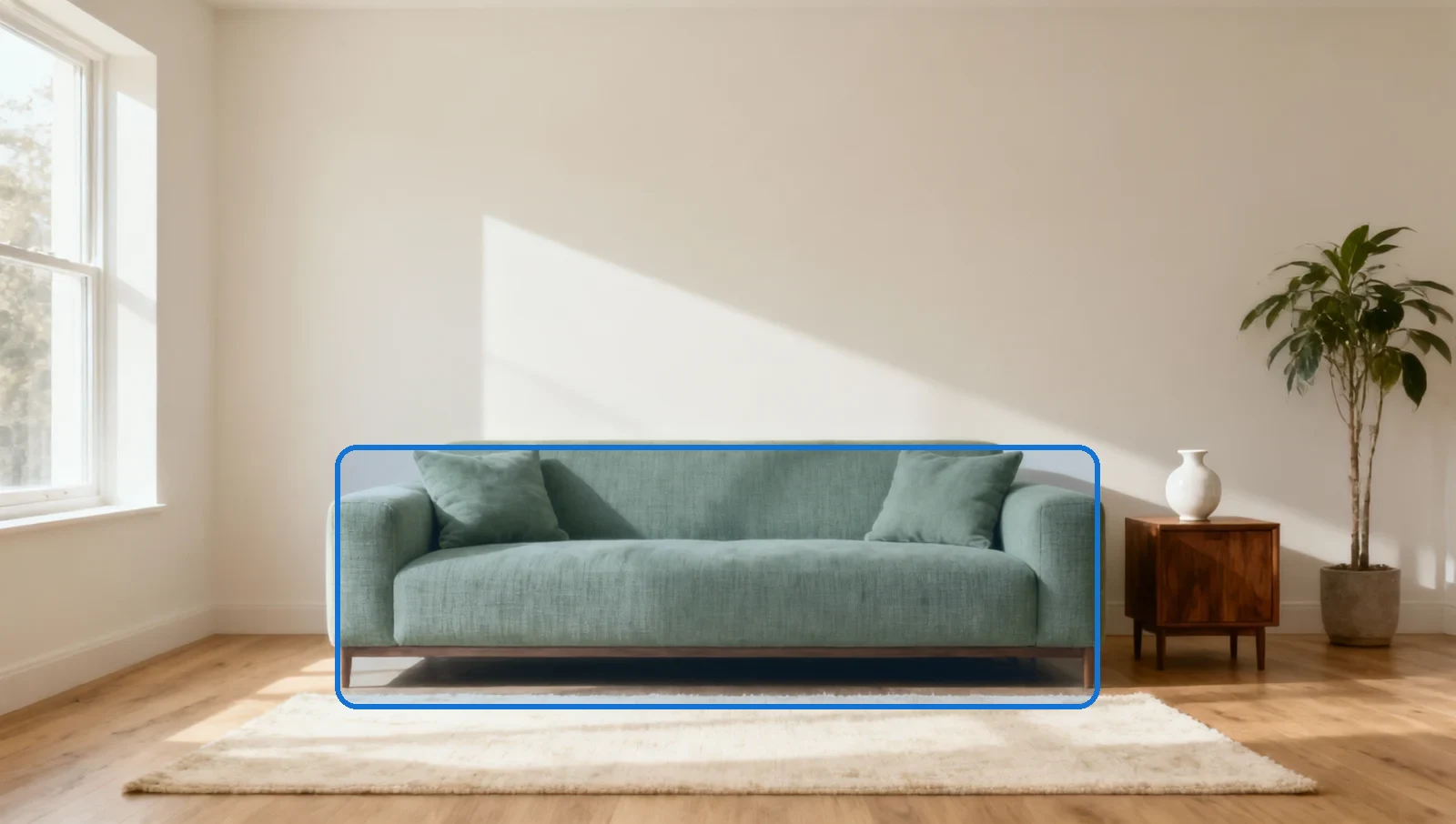
Der hervorgehobene Bereich ist eine redaktionelle Anmerkung der vorgeschlagenen Änderung. Googles Leitfaden beschreibt semantisches Masking: die Identifizierung eines Bereichs im Gespräch, ohne anzunehmen, dass in jeder Schnittstelle ein bestimmtes Pinselwerkzeug existiert. Wenn Ihre App eine Maske bereitstellt, prüfen Sie deren Anweisungen. Dieses Tutorial erfindet keine Mask-Upload-API und behauptet nicht, dass MidassAI Studio eine solche bereitstellt.
Erhaltungssprache ist eine Anweisung, keine Pixel-Sperre. Selbst bei einer eng beschriebenen Bearbeitung, inspizieren Sie Objekte außerhalb des Zielbereichs. Ein Ergebnis kann die neue Polsterungsfarbe erfüllen, während es die Lampe subtil verschiebt oder die Fensterproportionen ändert.
Überprüfen Sie die Änderung und die umgebende Szene

Diese Wan-Demonstration veranschaulicht die Art von Änderung, die das Briefing verlangt. Vergleichen Sie es mit der Eingabe, statt das bearbeitete Bild allein zu beurteilen. Deckt das neue Material die vorgesehenen Möbel ab? Ist die Kante sauber? Hat das Bild leise ein extra Kissen eingeführt, ein Tischbein verändert oder die Bodentextur weicher gemacht?
Ein attraktives Ergebnis und eine akzeptable Bearbeitung sind unterschiedliche Beurteilungen. Für ein Mood Board können kleine Hintergrundänderungen harmlos sein. Für einen Produktkatalog oder einen Interior-Vorschlag, der ein reales Layout bewahren muss, können dieselben Änderungen das Bild ungeeignet machen. Legen Sie die Toleranz vor der Überprüfung fest, damit sich die Entscheidung nicht nur ändert, weil Ihnen die neue Farbe gefällt.
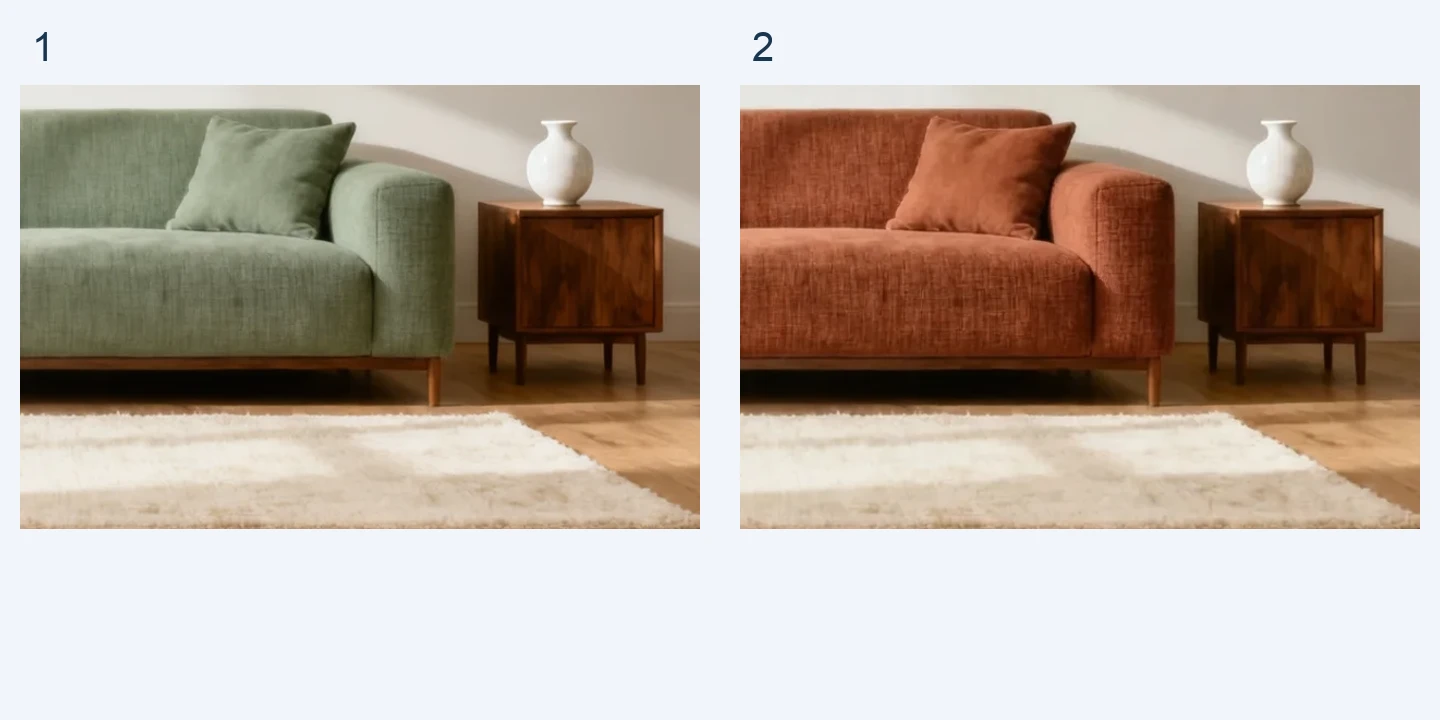
In diesem illustrierenden Paar wird das rechte Kissen aufrechter und seine Kontur ändert sich. Der Sofaarm sieht auch runder aus. Wenn diese Details Bewahrungsanforderungen wären, würde dieses Ergebnis einen weiteren Durchgang benötigen, obwohl die Farbänderung erfolgreich war.
Der Detailvergleich ist ein Zuschnitt derselben illustrierenden Bilder, keine separate Generierung oder ein Modell-Score. Es zeigt, warum Full-Frame-Überprüfung und Detailinspektion unterschiedlichen Zwecken dienen. Inspizieren Sie zuerst die Komposition in Liefergröße; inspizieren Sie dann Nähte, Kanten und nahe Objekte in größerem Maßstab. Vermeiden Sie es, jedes Pixel bei extremem Zoom zu beurteilen, wenn das finale Asset klein sein wird, aber verstecken Sie keinen Materialdefekt, indem Sie nur eine Vorschau überprüfen.
| Prüfpunkt | Akzeptieren, wenn | Überarbeiten, wenn |
|---|---|---|
| Gewünschte Änderung | Das neue Material ist im vorgesehenen Bereich sichtbar | Es breitet sich auf nahe Objekte aus oder verfehlt einen Teil des Sofas |
| Bewahrte Identität | Form und wichtige Landmarken stimmen mit der Referenz überein | Das Subjekt wurde neu gestaltet oder seine Proportionen weichen ab |
| Beleuchtung | Neue Textur passt zur bestehenden Lichtrichtung | Schatten oder Highlights widersprechen dem Rest der Szene |
| Ausgabe | Zuschnitt und Detail funktionieren in der vorgesehenen Anzeigegröße | Essentielles Detail ist verschwommen, abgeschnitten oder erfunden |
Gestalten Sie den nächsten Durchgang kleiner
Wenn das Material stimmt, aber sich der Beistelltisch ändert, fügen Sie keine weitere unzusammenhängende Anfrage hinzu. Kehren Sie zur sauberen Referenz zurück und definieren Sie den Beistelltisch klar als Bewahrungseinschränkung. Wenn der ganze Raum neu gestaltet wird, entfernen Sie Atmosphären-Adjektive und halten Sie den nächsten Prompt fokussiert auf die Polsterung.
Für eine zweite akzeptierte Bearbeitung, wiederholen Sie die wichtigen Einschränkungen, statt sich auf „wie zuvor" zu verlassen. Ein nützlicher Follow-up ist: „Behalten Sie das akzeptierte Raumlayout, die Sofaform und die rostfarbene Polsterung. Reduzieren Sie nur die Sättigung der Polsterung leicht. Bewahren Sie das bestehende Licht und den Zuschnitt." Dies ist ein vorgeschlagener Test-Prompt; evaluieren Sie das Ergebnis, statt anzunehmen, es werde exakt.
Die Nano Banana 2.1 Model Card vermerkt noch teilweise Instruktionsbefolgung, räumliche Verwirrung und Tintenpersistenz beim Mask/Doodle-Editing. Eine farbige Anmerkung kann manchmal in einer Ausgabe verbleiben. Wenn Sie eine annotierte Referenz liefern, prüfen Sie das finale Bild auf sichtbare Führungsmarkierungen und halten Sie eine unmarkierte Kopie verfügbar.
Übertragen Sie dieselbe Methode auf Porträts und Produkte
Für ein Porträt listen Sie Gesichts-, Haar-, Pose- und Kleidungsdetails auf, die wichtig sind, bevor Sie eine Hintergrundänderung anfordern. Verwenden Sie einwilligungsbasierte Bilder und vermeiden Sie es zu behaupten, dass ein ansprechend generiertes Gesicht die Identität jemandes exakt bewahrt. Vergleichen Sie die Merkmale, von denen das Briefing tatsächlich abhängt, besonders über mehrere Durchgänge hinweg.
Für Produktarbeit trennen Sie die Produktreferenz von der Umgebungsreferenz. Benennen Sie ihre Rollen explizit: „Bild A definiert die Flasche und das Label; Bild B definiert nur die Hintergrundbeleuchtung". Lassen Sie nicht eine Umgebungsreferenz die Produktgeometrie überschreiben. Wo exakte Beschriftung wichtig ist, behalten Sie das Source-Artwork und verwenden Sie bei Bedarf ein kontrolliertes Layout-Tool für den finalen Label-Text.
Googles aktuelle Modelldokumentation beschreibt eine verbesserte Multi-Turn-Konsistenz, aber dies ist keine Garantie für unveränderte Details. Modellfähigkeiten, die Google-API-Steuerungen und das Feature-Menü einer Drittanbieter-App sind separat. Prüfen Sie das Modell, das tatsächlich in Ihrer Schnittstelle verfügbar ist; dieser Artikel bestätigt nicht die 2.1-Verfügbarkeit in MidassAI Studio.
Für die dokumentierten Oktober-Änderungen, lesen Sie unsere Nano Banana 2.1 Release-Analyse. Bei der Vorbereitung eines realen Bearbeitungsauftrags schließen Sie mit einem klaren Briefing, der Originalreferenz und einer Abnahme-Checkliste ab. Behalten Sie das erste Ergebnis nur, wenn sowohl die gewünschte Änderung als auch die Bewahrungsregeln diese Checkliste bestehen.