
นาโน-บานาน่า
คู่มือ Nano Banana Pro: วิธีสร้างและแก้ไขภาพ
NanoBanana Team · 19 กรกฎาคม 2569 · 2 min read
Keywords: สร้างภาพจากข้อความ, แก้ไขรูปภาพด้วย AI
Published: 19 กรกฎาคม 2569 Author: NanoBanana Team
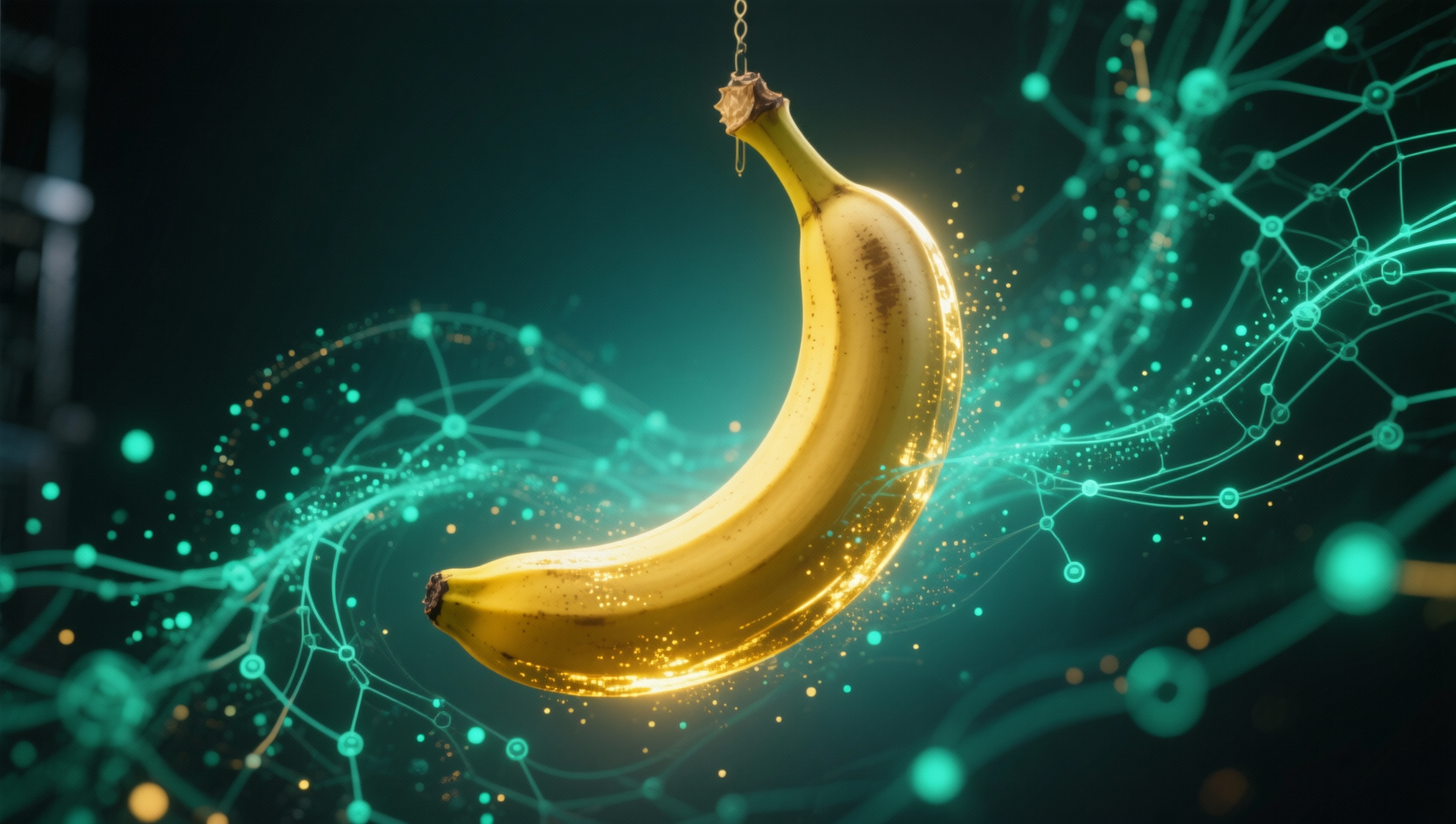
เริ่มต้นกับการสร้างภาพด้วย AI
การเริ่มใช้เครื่องมือปัญญาประดิษฐ์อาจรู้สึกซับซ้อนสำหรับมือใหม่ Nano Banana Pro ช่วยทำให้กระบวนการนี้ง่ายขึ้นโดยใช้เทคโนโลยี Google Gemini เพื่อจัดการทั้งการสร้างและแก้ไขภาพในหน้าจอเดียว ต่างจากโมเดลอื่นที่ต้องติดตั้งซับซ้อนหรือทำงานกระจัดกระจาย เครื่องมือนี้รวมอยู่ใน MidassAI Studio โดยตรง ทำให้คุณเปลี่ยนจากไอเดียสู่ชิ้นงานสำเร็จได้โดยไม่ต้องสลับหน้าจอหรือจัดการสมาชิกหลายเจ้า
จุดเด่นหลักคือความรวดเร็วและประสิทธิภาพ คุณไม่ได้แค่สร้างภาพสุ่ม แต่กำลังสร้างชิ้นงานที่ใช้ได้จริง ไม่ว่าคุณต้องการภาพหลักสำหรับเว็บไซต์ หรือภาพผลิตภัณฑ์แบบต่างๆ ระบบเข้าใจบริบทได้ดี คู่มือนี้จะพาคุณไปรู้จักการใช้งานแพลตฟอร์ม โดยเน้นจุดเริ่มต้น การเขียนพรอมต์ และความสามารถของระบบ NanoBanana2
คู่มือนี้เหมาะสำหรับใคร
ขั้นตอนนี้ออกแบบมาสำหรับคนที่ต้องการความรวดเร็วแต่ยังควบคุมได้ เหมาะกับนักการตลาดดิจิทัลที่ต้องทดสอบโฆษณาบ่อยๆ นักสร้างคอนเทนต์ที่ต้องการภาพโซเชียลมีเดียแปลกใหม่ และดีไซเนอร์ที่ต้องการทำภาพต้นแบบก่อนทำงานจริง หากคุณเบื่อการปรับค่าซับซ้อนหรือรอสร้างภาพนาน เครื่องมือนี้ตอบโจทย์ แต่ไม่เหมาะสำหรับคนที่ต้องการสร้างศิลปะนามธรรมล้วนๆ ระบบจะทำงานได้ดีที่สุดเมื่อคุณกำหนดเป้าหมายชัดเจน
การเข้าถึงอินเทอร์เฟซ
จุดเริ่มต้นคือระบบ MidassAI Studio เมื่อล็อกอินแล้ว ให้ไปที่ส่วน Nano การออกแบบหน้าจอเน้นความง่าย คุณจะเห็นโหมดสร้างและแก้ไขแยกกัน แต่อย่ามองว่าเป็นเครื่องมือคนละตัว เพราะมันทำงานต่อเนื่องกัน เช่น สร้างภาพจากข้อความก่อน แล้วค่อยใช้โหมดแก้ไขภาพเพื่อปรับรายละเอียด
เมื่อเข้าใช้งานครั้งแรก ควรตรวจสอบสัดส่วนภาพก่อน การตั้งเป็นภาพสี่เหลี่ยมอาจทำให้ภาพถูกตัดเมื่อต้องการใช้ทำแบนเนอร์หรือสตอรี่ในภายหลัง ให้ตั้งขนาดภาพก่อนเขียนพรอมต์แรก เพื่อป้องกันไม่ให้ AI จัดองค์ประกอบภาพผิดตำแหน่ง
การสร้างภาพจากข้อความให้เชี่ยวชาญ
ฟังก์ชันสร้างภาพจากข้อความคือจุดเริ่มต้น ความสำเร็จขึ้นอยู่กับวิธีเขียนคำสั่ง โมเดลเข้าใจภาษาทั่วไป แต่ความชัดเจนให้ผลลัพธ์ดีกว่า แทนที่จะเขียนคลุมเครือ เช่น "พื้นหลังสวย" ให้ระบุแสง มุมกล้อง และพื้นผิว
ลองดูความแตกต่างระหว่างสองคำสั่งนี้:
- "A photo of a coffee cup."
- "A close-up shot of a ceramic coffee cup on a wooden table, morning sunlight streaming from the left, shallow depth of field, 4k resolution."
คำสั่งที่สองระบุรายละเอียดแสงและมุมมองชัดเจน เมื่อใช้ Nano Banana Pro ควรใส่พารามิเตอร์ทางเทคนิคในข้อความ เช่น "softbox lighting" หรือ "cinematic color grading" จะช่วยให้ระบบ Gemini ประมวลผลได้ตรงใจมากขึ้น ลองใช้คำสั่งลบ (negative prompts) หากมี เช่น "no text overlays" เพื่อกำหนดสิ่งที่ไม่ต้องการ
การแก้ไขด้วยภาษาธรรมชาติ
จุดเด่นสำคัญคือแก้ไขภาพที่มีอยู่ด้วยภาษาธรรมชาติ ไม่ใช่แค่ใส่ฟิลเตอร์ คุณสามารถอัปโหลดภาพแล้วสั่ง AI ให้แก้บางส่วน เช่น "replace the background with a modern office setting" หรือ "change the shirt color to navy blue"
กุญแจสำคัญคือการระบุจุดที่ต้องการแก้ให้ชัด หากสั่งว่า "make it brighter" AI อาจปรับทั้งภาพ แต่ถ้าสั่ง "increase lighting on the subject's face" จะปรับเฉพาะจุด มีประโยชน์มากสำหรับงานอีคอมเมิร์ซที่ต้องการความสม่ำเสมอของสินค้า คุณสามารถเปลี่ยนฉากหลังให้เข้ากับแคมเปญโดยรูปร่างสินค้ายังเหมือนเดิม
ระวังเรื่องแสงให้สม่ำเสมอ หากเปลี่ยนฉากหลัง ทิศทางแสงควรตรงกัน AI ช่วยปรับได้ แต่การระบุแหล่งแสงในพรอมต์ช่วยป้องกันเงาผิดธรรมชาติ
การเข้าใจความสามารถของ NanoBanana2
ระบบเบื้องหลังที่เรียกว่า NanoBanana2 ช่วยให้การสร้างภาพซับซ้อนมีความสมบูรณ์มากขึ้น รุ่นก่อนๆ อาจติดปัญหาเรื่องมือหรือข้อความ แต่รุ่นใหม่นี้จัดการตัวหนังสือและรายละเอียดร่างกายได้แม่นยำขึ้น แม้ไม่สมบูรณ์แบบทุกครั้ง แต่โอกาสผิดพลาดลดลงมาก
หากงานของคุณต้องมีข้อความในภาพ เช่น โลโก้ ควรตรวจสอบผลลัพธ์ดีๆ แม้ระบบจะทำได้ แต่การตรวจสอบด้วยตนเองยังจำเป็นสำหรับงานมืออาชีพ ใช้ขั้นตอนนี้สร้างฐานภาพ แล้วใช้เครื่องมือออกแบบภายนอกสำหรับตัวหนังสือสำคัญหากต้องการความแม่นยำสูง
แนวปฏิบัติที่ดีที่สุดสำหรับเวิร์กโฟลว์
เพื่อรักษาคุณภาพ ควรทำงานแบบค่อยๆ ปรับแก้ สร้างภาพออกมา 4 แบบจากคำสั่งเดียวแทนที่จะพยายามทำครั้งเดียวให้สมบูรณ์แบบ เลือกภาพที่ดีที่สุดแล้วนำไปเข้าโหมดแก้ไขภาพ วิธีนี้ประหยัดเวลากว่าเริ่มสร้างใหม่
เก็บรวบรวมพรอมต์ที่ได้ผลไว้ หากแสงแบบไหนใช้ได้กับสินค้าหนึ่ง ให้เก็บโครงสร้างข้อความนั้นไว้ใช้ต่อ ความสม่ำเสมอของแบรนด์มักมาจากการใช้โครงสร้างพรอมต์เดิม แทนที่จะคิดใหม่ทุกชิ้นงาน
Quick Takeaways
การสรุปและส่งออก
เมื่อได้ภาพที่ถูกใจแล้ว ให้ซูมดูที่ 100% ตรวจสอบรอยผิดปกติรอบขอบหรือพื้นผิวไม่เนียน ระบบ MidassAI Studio ให้ดาวน์โหลดไฟล์รูปแบบเว็บมาตรฐาน เลือกความละเอียดสูงสุดตามแผนของคุณเพื่อป้องกันภาพแตกภายหลัง
หากนำภาพไปใช้กับแคมเปญใหญ่ ควรมีรูปแบบการตั้งชื่อไฟล์ที่ชัดเจน ช่วยเวลาจัดการไฟล์จำนวนมาก เป้าหมายคือสร้างคลังชิ้นงานที่ใช้ซ้ำได้ ไม่ใช่แค่ภาพเดียวจบ
ก้าวต่อไปกับโปรเจกต์ของคุณ
การสร้างภาพด้วย AI คือเครื่องมือเสริมความคิดสร้างสรรค์ ไม่ใช่แทนที่มนุษย์ ความรวดเร็วเกิดจากการรู้วิธีสั่งโมเดล เมื่อคุณเขียนพรอมต์เก่งและใช้เครื่องมือแก้ไขเป็น คุณจะลดเวลาผลิตและเพิ่มเวลาวางแผนกลยุทธ์
ไม่จำเป็นต้องใช้ทุกฟีเจอร์ในวันแรก เริ่มจากสร้างภาพจากข้อความง่ายๆ เพื่อเข้าใจภาษาของโมเดล เมื่อคุ้นเคยแล้วค่อยใช้โหมดแก้ไขภาพ แพลตฟอร์มนี้รองรับการใช้งานระดับต่างๆ
พร้อมทำให้การผลิตภาพของคุณคล่องตัวหรือยัง? เข้าใช้งานเครื่องมือผ่านระบบสตูดิโอเพื่อเริ่มสร้างได้เลย