
Nano Banana 參考編輯:圖解工作流程
NanoBanana Team · 2026年8月7日 · 11 min read
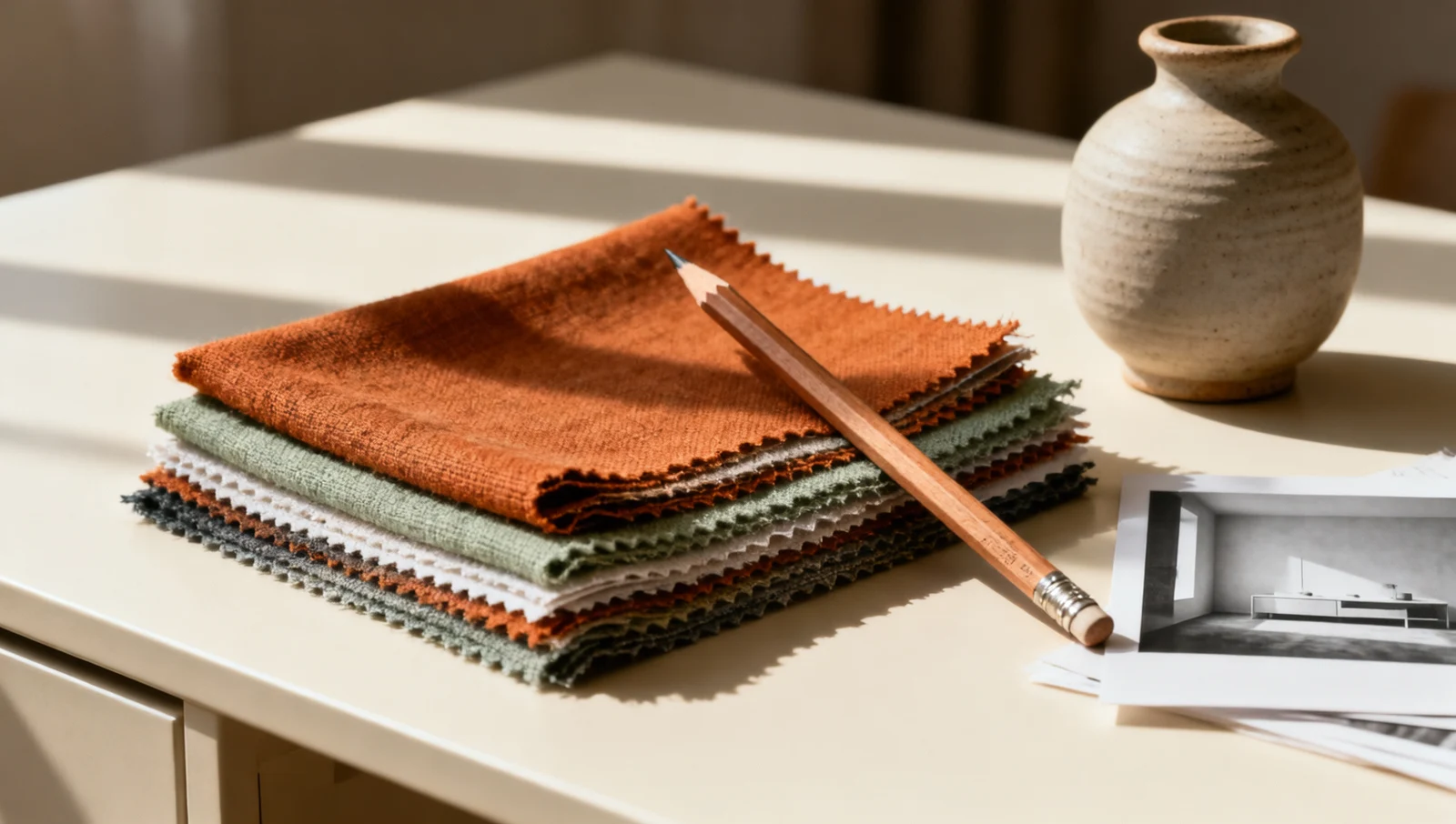
優質的參考編輯會在更改請求細節的同時,保留您已批准的部分。在撰寫長提示詞之前,將編輯需求分為三個決策:必須保留的內容、可以更改的內容以及您將如何評判結果。
此次十月更新增加了視覺導覽和 Nano Banana 2.1 的限制檔案。該方法基於 Google 的 影像編輯指南,輔以我們的提示詞示例和審查清單。下方的房間影像由 Wan 生成以說明練習;它們並非 Nano Banana 輸出或 Nano Banana 基準。 標註顯示了我們預期的審查區域,而非實際的遮罩介面。
從可檢查的參考圖開始
使用您擁有或有權編輯的影像。選擇視野清晰、細節足以評估待保留內容的視圖。如果您關心包裝標籤,參考圖中模糊的標籤就無法作為檢查結果準確性的可靠依據。不要要求模型恢復不可見的資訊,然後將虛構的細節視為事實。
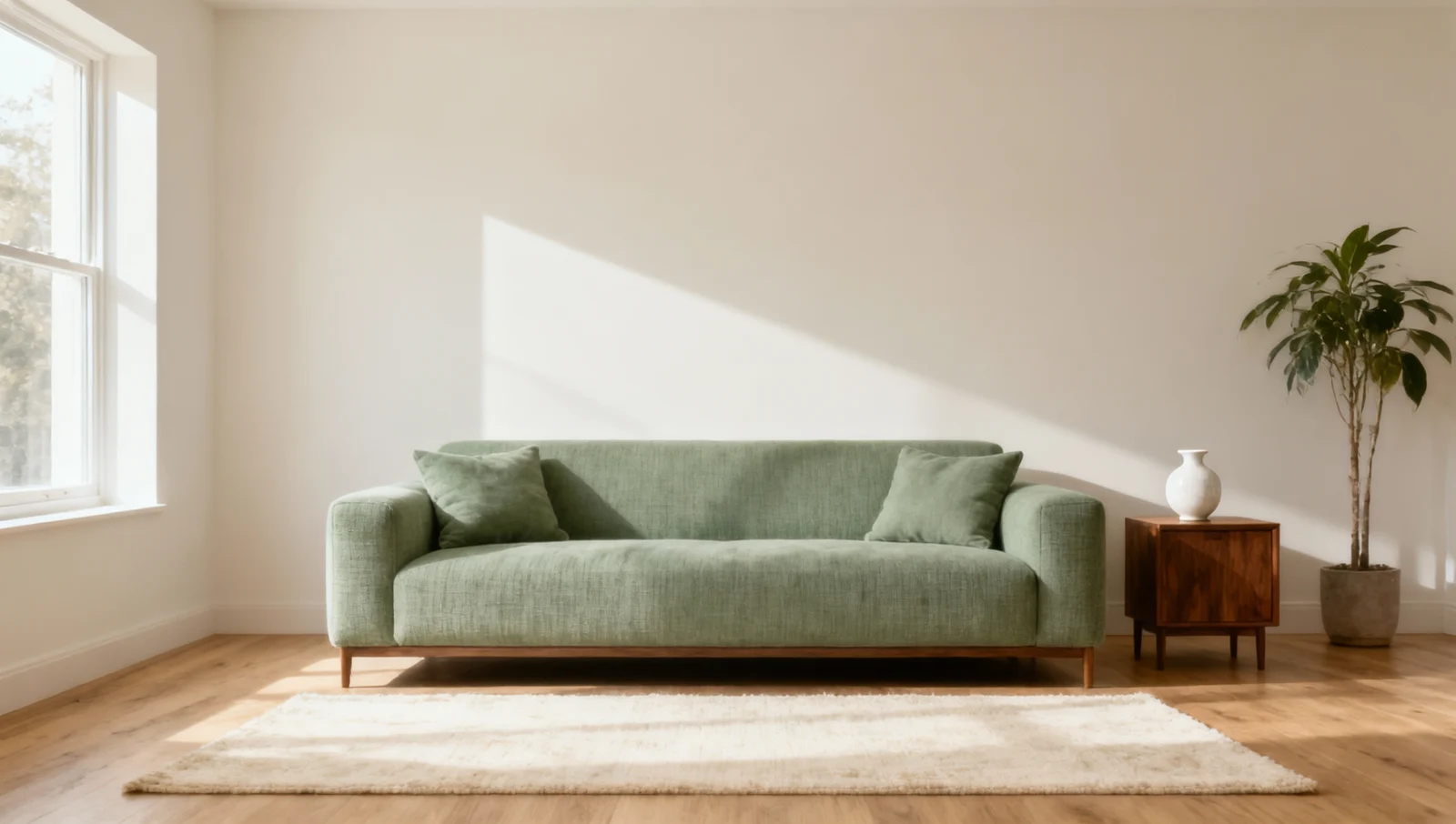
在本練習中,任務是更改沙發布料,同時保留拍攝視角、窗戶、邊桌和房間佈局。這個狹窄的編輯需求為您提供了幾個穩定的地標進行比較。在您自己的工作中,寫下等價的地標:瓶子的肩部、肖像的髮際線、椅子的腿位或服裝上的接縫。
將原始檔案保存在聊天之外,並為每個接受的修訂版本命名。如果後續編輯偏離,請返回原始影像或最後接受的影像。從已經錯誤的結果繼續編輯,往往會將小修轉變成一系列補償指令。
將保留內容與請求的更改分開
先寫穩定元素,再寫單一更改。以下是該練習的原始建議提示詞,並非聲稱這些確切詞語產生了 Nano Banana 結果:
Use the uploaded room image as the reference.
Keep the camera position, window, wall, floor, side table,
plant and sofa silhouette unchanged.
Change only the sofa upholstery to warm rust-colored woven fabric.
Keep the same cushions and match the existing light and shadows.
Do not add furniture or change the crop.
具體名詞比「讓這個更高級」這樣的寬泛指令更容易檢查。後者可能會引發重新設計的房間、新家具或不同的相機角度。如果您真的想要重新設計,請明確說明;如果您只想要材質更改,不要意外描述一個新場景。
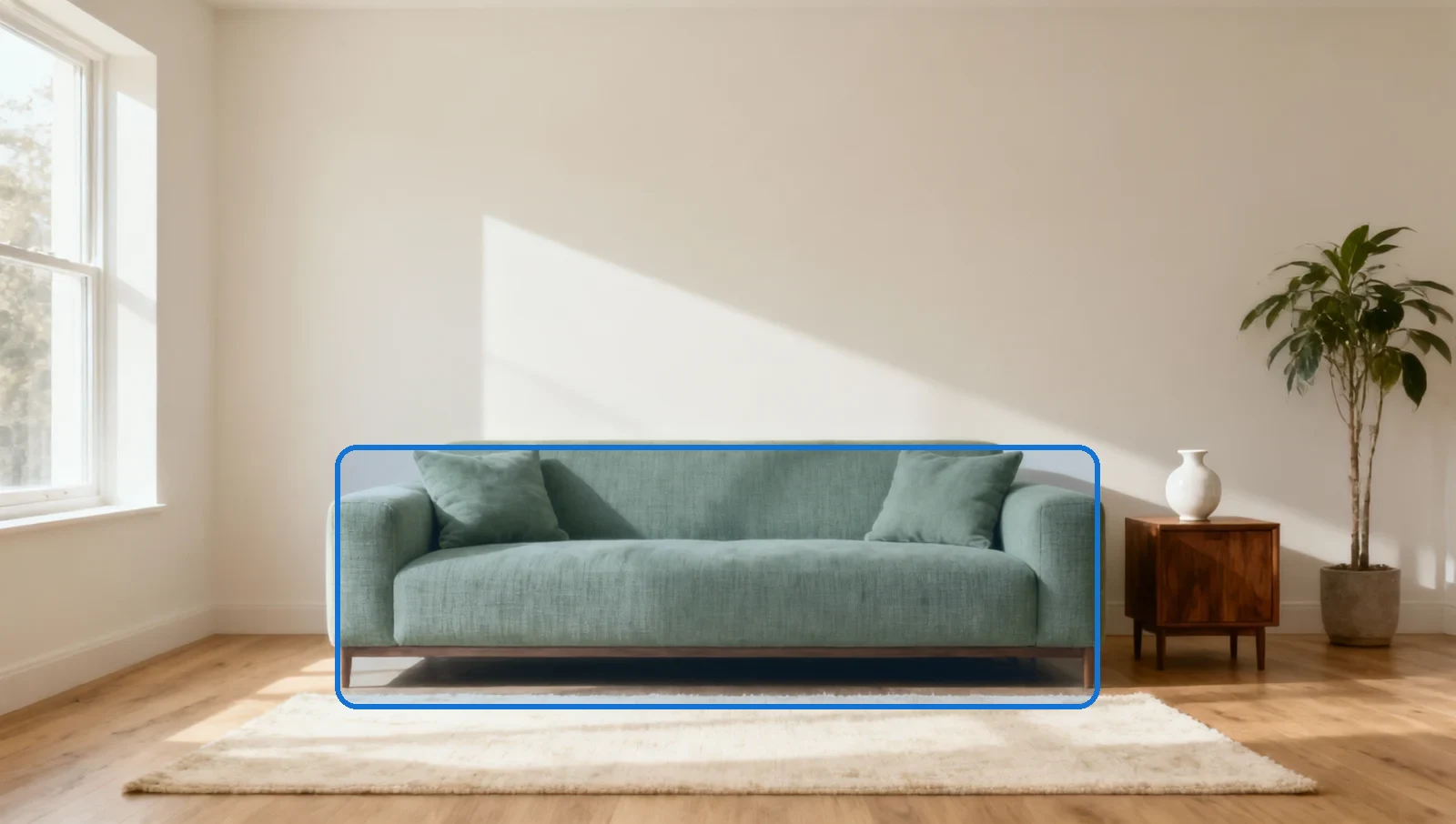
高亮區域是提議更改的編輯標註。Google 的指南描述了語義遮罩:通過對話識別區域,而不假設每個介面都存在特定的畫筆工具。如果您的應用提供遮罩,請檢查其說明。本教程不發明遮罩上傳 API,也不聲稱 MidassAI Studio 公開了此類 API。
保留語言是一種指令,而非像素鎖定。即使描述了狹窄的編輯,也要檢查目標區域之外的物件。結果可能滿足新的裝飾面料顏色,同時微妙地移動台燈或改變窗戶比例。
審查更改及周圍場景
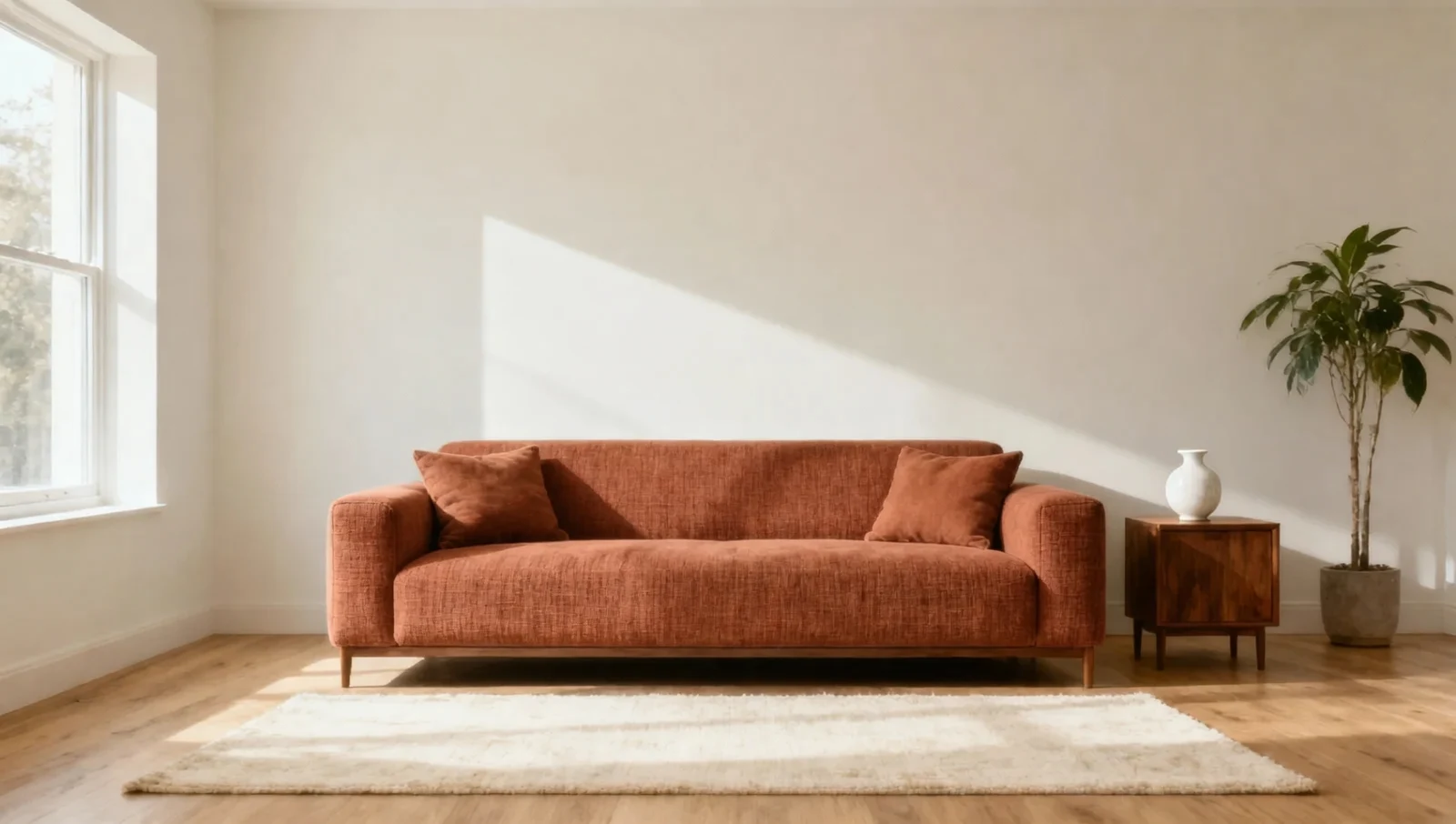
此 Wan 演示說明了編輯需求要求的更改類型。將其與輸入進行比較,而不是單獨評判編輯後的影像。新材料是否覆蓋了預期的家具?邊緣是否乾淨?影像是否悄悄引入了額外的靠墊、改變了桌腿或軟化了地板紋理?
吸引人的結果和可接受的編輯是不同的判斷。對於情緒板,微小的背景變化可能無害。對於產品目錄或必須保留真實佈局的室內提案,同樣的變化可能使影像不適用。在審查前寫下容忍度,這樣決策就不會僅僅因為您喜歡新顏色而改變。
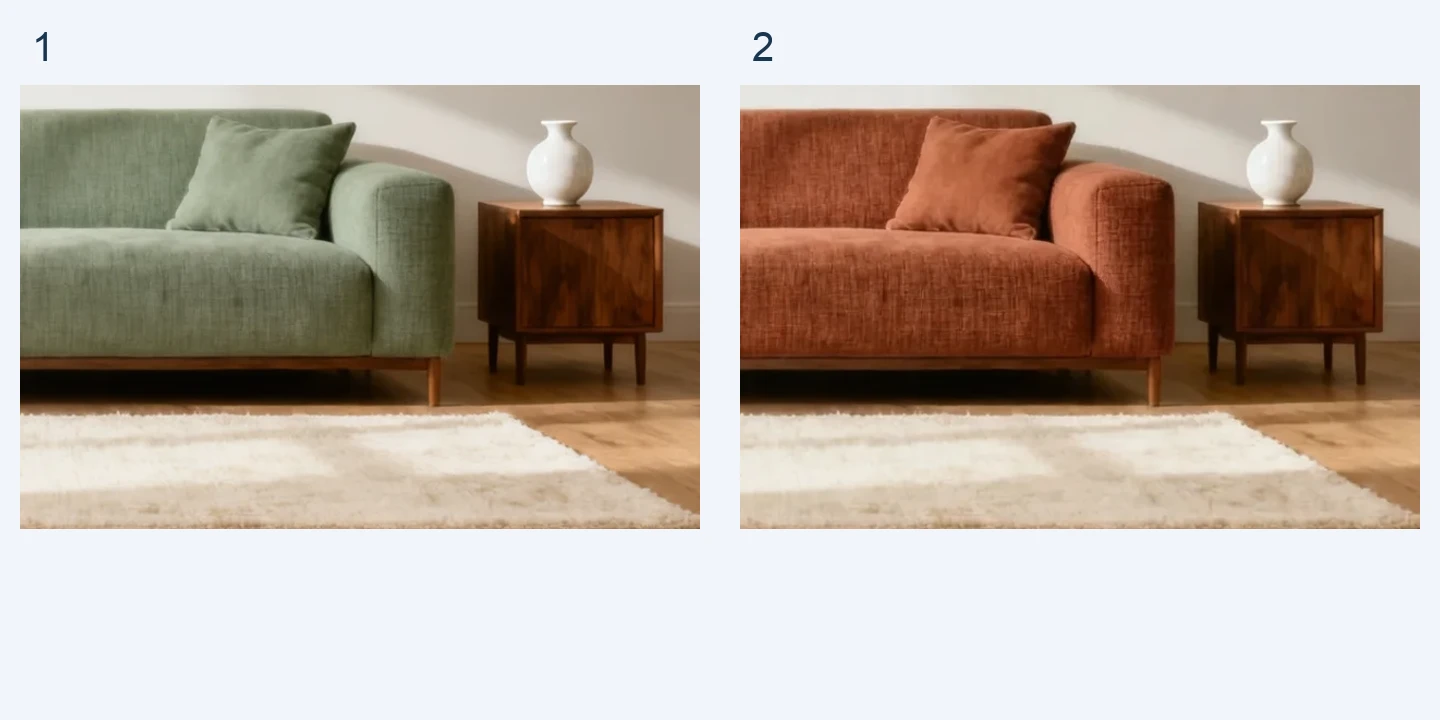
在這組示意圖中,右側靠墊變得更直立,輪廓發生變化。沙發扶手看起來也更圓。如果這些細節是保留要求,即使顏色更改成功,此結果也需要再次處理。
細節比較是同一說明性影像的裁剪,而非單獨生成或模型評分。它顯示了全幀審查和近距離檢查服務於不同目的。首先在交付尺寸檢查構圖;然後在更大比例下檢查接縫、邊緣和附近物件。如果最終資產很小,避免在極端縮放下評判每個像素,但不要僅通過審查縮圖來隱藏材質缺陷。
| 檢查 | 接受條件 | 修訂條件 |
|---|---|---|
| 請求的更改 | 新材料在預期區域可見 | 它擴散到附近物件或遺漏部分沙發 |
| 保留的身份 | 形狀和重要地標與參考圖匹配 | 主體被重新設計或其比例偏離 |
| 照明 | 新紋理符合現有光線方向 | 陰影或高光與場景其餘部分矛盾 |
| 交付 | 裁剪和細節在預期顯示尺寸下有效 | 關鍵細節模糊、被裁剪或虛構 |
讓下一步更小
如果材質正確但邊桌發生變化,不要添加另一個無關請求。返回乾淨的參考圖,並將邊桌澄清為保留約束。如果整個房間正在重新風格化,移除氛圍形容詞,讓下一個提示詞專注於裝飾面料。
對於第二次接受的編輯,重述重要約束,而不是依賴「與之前相同」。一個有用的跟進是:「保留接受的房間佈局、沙發形狀和銹色裝飾面料。僅略微降低裝飾面料的飽和度。保留現有光線和裁剪。」這是一個建議的測試提示詞;評估結果而不是假設它將完全準確。
Nano Banana 2.1 模型卡 仍然指出部分指令遵循、空間混淆和遮罩/塗鴉編輯中的引導標記殘留。彩色標註有時會保留在輸出中。如果您提供標註參考,請檢查最終影像是否有可見的引導標記,並保留未標記的副本。
將相同方法應用於肖像和產品
對於肖像,在請求背景更改之前,列出重要的面部、頭髮、姿勢和服裝細節。使用已取得授權的肖像,避免聲稱令人愉悅的生成面部完全保留了某人的身份。比較編輯需求實際依賴的特徵,尤其是在多次回合中。
對於產品工作,將產品參考與環境參考分開。明確命名它們的角色:「影像 A 定義瓶子和標籤;影像 B 僅定義背景照明。」不要讓設定參考覆蓋產品幾何形狀。在確切字母重要的地方,保留原始設計檔案,並在需要時使用受控佈局工具進行最終標籤文字。
Google 當前的 模型文件 描述了改進的多回合一致性,但這不是不變細節的保證。模型能力、Google API 控制和第三方應用的功能選單是分開的。檢查您的介面中實際可用的模型;本文不確認 MidassAI Studio 中 2.1 的可用性。
對於記錄的十月更改,請閱讀我們的 Nano Banana 2.1 更新解析。在準備真正的編輯工作時,以一個清晰的編輯需求、原始參考和接受清單結束。僅當請求的更改和保留規則都通過該清單時,才保留第一個結果。